
업무 파일 이름 정리하는 방법|날짜와 버전 관리 기준
파일 이름만 잘 정해도 업무 속도는 달라집니다. 보고서, 엑셀, PPT, 견적서, 회의자료를 찾기 쉽게 만드는 날짜 표기와 버전 관리 기준을 정리했습니다.
직장인이라면 누구나 한 번쯤 이런 경험이 있습니다. 파일은 분명히 저장해두었는데 어디에 있는지 모르겠고, 비슷한 이름의 파일이 여러 개 있어서 어떤 파일이 최신본인지 헷갈리는 상황입니다.
특히 보고서, 엑셀 정산표, 견적서, 회의자료, 프로젝트 자료처럼 수정이 반복되는 파일은 이름을 대충 지으면 나중에 반드시 문제가 생깁니다. 최종, 최종2, 진짜최종 같은 파일명이 늘어나면 실무에서는 오히려 더 위험해집니다.
파일을 빠르게 찾고, 최신본을 구분하고, 전달 실수를 줄이는 가장 기본적인 업무 관리 방식입니다.

1. 파일 이름을 정리해야 하는 이유
파일 이름은 작아 보이지만 업무에서는 꽤 큰 차이를 만듭니다. 파일명만 봐도 어떤 업무인지, 언제 만든 자료인지, 어느 단계의 파일인지 알 수 있으면 검색과 전달이 훨씬 쉬워집니다.
반대로 파일명이 정리되어 있지 않으면 같은 파일을 다시 만들거나, 이전 버전을 최신본으로 착각하거나, 잘못된 자료를 상사나 거래처에 전달할 수 있습니다.
| 파일명 상태 | 실무에서 생기는 문제 | 개선 방향 |
|---|---|---|
| 보고서최종.xlsx | 진짜 최종본인지 알 수 없음 | 날짜와 버전을 함께 표기 |
| 회의자료.pptx | 어느 회의 자료인지 구분 어려움 | 회의명과 부서명 추가 |
| 정산.xlsx | 어떤 기간, 어떤 건의 정산인지 불명확 | 기간과 업무명을 포함 |
| 캡처.png | 나중에 보면 무엇을 캡처했는지 모름 | 캡처 목적을 파일명에 표시 |
| 수정본_v2_진짜.xlsx | 수정 흐름이 복잡하고 전달 실수 가능 | 상태값과 버전 기준을 통일 |
업무 파일명 정리의 목적은 예쁘게 보이게 만드는 것이 아닙니다. 찾기 쉽고, 구분하기 쉽고, 전달할 때 실수하지 않게 만드는 것이 목적입니다.
2. 업무 파일명 기본 공식
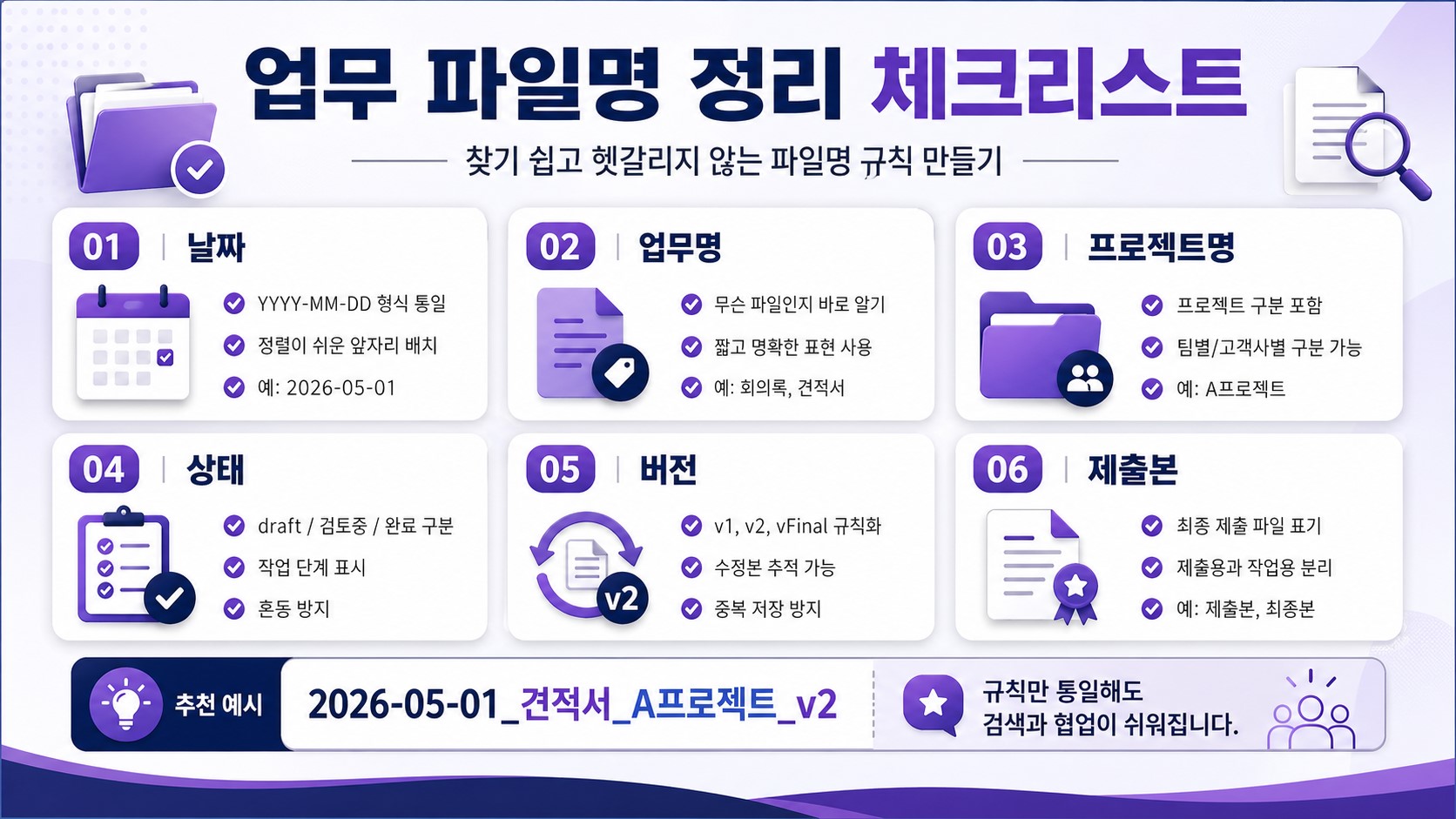
직장인에게 가장 무난한 파일명 기준은 아래 형식입니다. 이 형식은 보고서, 엑셀, PPT, 한글 문서, 견적서, 회의록 대부분에 적용할 수 있습니다.
YYYY-MM-DD_업무명_상태_버전.확장자
예시
2026-05-01_월간보고서_초안_v1.xlsx
2026-05-01_월간보고서_검토본_v2.xlsx
2026-05-01_월간보고서_제출본_vFinal.xlsx
파일명에 들어가면 좋은 요소
- 날짜: 파일 생성일, 기준일, 제출일 중 하나
- 업무명: 보고서, 견적서, 회의자료, 정산표 등
- 대상: 업체명, 프로젝트명, 부서명, 지역명 등
- 상태: 초안, 검토본, 수정본, 제출본, 보관본
- 버전: v1, v2, v3, vFinal 등
최소한 날짜_업무명_버전만 넣어도 파일 찾는 속도와 최신본 구분이 훨씬 좋아집니다.
3. 날짜 표기 기준 정하기
파일명에서 가장 중요한 요소 중 하나는 날짜입니다. 날짜가 있으면 파일을 시간순으로 정렬하기 쉽고, 검색할 때도 빠르게 찾을 수 있습니다.
추천 날짜 표기 방식
2026-05-01_업무명_버전.xlsx
비추천
5월1일_업무명.xlsx
260501_업무명.xlsx
업무명_오늘.xlsx
날짜는 가능하면 YYYY-MM-DD 형식을 추천합니다. 이 방식은 연도, 월, 일이 명확하고 파일을 이름순으로 정렬했을 때도 시간 순서가 유지됩니다.
| 날짜 방식 | 예시 | 추천 여부 | 이유 |
|---|---|---|---|
| YYYY-MM-DD | 2026-05-01_보고서.xlsx | 추천 | 정렬과 검색이 쉽고 오해가 적음 |
| YYMMDD | 260501_보고서.xlsx | 조건부 추천 | 짧지만 익숙하지 않은 사람은 헷갈릴 수 있음 |
| 월일 한글 표기 | 5월1일_보고서.xlsx | 비추천 | 연도가 빠지면 장기 보관 시 구분 어려움 |
| 오늘, 어제, 최신 | 오늘_보고서.xlsx | 비추천 | 시간이 지나면 의미가 사라짐 |
예를 들어 5월 2일에 작성했더라도 5월 1일 기준 월간보고서라면 2026-05-01_월간보고서처럼 쓰는 편이 더 명확할 수 있습니다.
4. 버전 관리 기준 만들기
파일명에서 날짜만큼 중요한 것이 버전입니다. 특히 보고서나 견적서처럼 수정이 반복되는 파일은 버전 기준이 없으면 나중에 어떤 파일이 최신본인지 구분하기 어렵습니다.
추천 버전 표기 방식
v2 : 1차 수정본
v3 : 2차 수정본
vFinal : 최종 제출본
vArchive : 보관용 확정본
버전을 표기할 때는 숫자만 올리는 방식이 가장 단순합니다. 다만 최종 제출본은 vFinal처럼 별도 표기를 해두면 전달할 때 헷갈릴 가능성이 줄어듭니다.
| 상황 | 파일명 예시 | 설명 |
|---|---|---|
| 처음 작성 | 2026-05-01_월간보고서_초안_v1.xlsx | 내부 작성 시작 단계 |
| 상사 검토 후 수정 | 2026-05-01_월간보고서_검토반영_v2.xlsx | 검토 의견을 반영한 파일 |
| 최종 제출 | 2026-05-01_월간보고서_제출본_vFinal.xlsx | 외부 또는 상위 보고용 파일 |
| 완료 후 보관 | 2026-05-01_월간보고서_보관본_vArchive.xlsx | 수정하지 않고 보관하는 확정 파일 |
이런 이름은 당장은 편하지만, 파일이 3개 이상 생기는 순간 기준이 무너집니다. 버전 숫자와 상태값을 함께 쓰는 방식이 훨씬 안전합니다.

5. 최종본과 제출본 구분하기
실무에서 자주 헷갈리는 것이 최종본과 제출본입니다. 내 기준에서는 최종본이지만, 상사 검토 후 수정될 수도 있고, 거래처 제출 후 다시 수정 요청이 올 수도 있습니다.
그래서 “최종”이라는 표현 하나에만 의존하기보다, 파일 상태를 조금 더 구체적으로 나누는 것이 좋습니다.
| 상태값 | 의미 | 파일명 예시 |
|---|---|---|
| 초안 | 아직 내부 작성 중인 파일 | 2026-05-01_회의자료_초안_v1.pptx |
| 검토본 | 상사나 팀원 검토를 받기 위한 파일 | 2026-05-01_회의자료_검토본_v2.pptx |
| 수정본 | 피드백을 반영한 파일 | 2026-05-01_회의자료_수정본_v3.pptx |
| 제출본 | 공식 제출 또는 전달한 파일 | 2026-05-01_회의자료_제출본_vFinal.pptx |
| 보관본 | 완료 후 수정하지 않고 보관하는 파일 | 2026-05-01_회의자료_보관본_vArchive.pptx |
최종본은 사람마다 기준이 다를 수 있지만, 제출본은 실제로 전달한 파일이라는 의미가 분명합니다.
6. 파일 종류별 이름 예시
업무 파일명은 파일 종류에 따라 조금씩 달라질 수 있습니다. 보고서, 엑셀, PPT, 견적서, 회의록은 각각 자주 쓰는 정보가 다르기 때문입니다.
보고서 파일명 예시
2026-05-01_주간업무보고_설비팀_검토본_v2.xlsx
엑셀 파일명 예시
2026-05-01_재고현황_프로젝트A_검토본_v2.xlsx
2026-05-01_월별매입내역_거래처별_v1.xlsx
PPT 파일명 예시
2026-05-01_프로젝트A_진행현황_검토본_v3.pptx
견적서·거래처 파일명 예시
2026-05-01_B업체_수리견적서_수정본_v2.pdf
회의록 파일명 예시
2026-05-01_생산회의_회의록_확정본_vFinal.docx
날짜, 업무명, 대상, 상태, 버전 정도만 넣고 세부 설명은 문서 내부나 폴더 구조로 관리하는 것이 좋습니다.
7. 공유 폴더에서 지켜야 할 파일명 규칙
개인 PC 안에서 쓰는 파일은 자신만 알아보면 어느 정도 문제가 적습니다. 하지만 공유 폴더, 팀 드라이브, 사내 서버에 올리는 파일은 다릅니다. 여러 사람이 함께 보기 때문에 더 명확한 기준이 필요합니다.
공유 파일명에서 중요한 기준
- 개인만 아는 줄임말을 쓰지 않기
- 팀에서 합의한 파일명 규칙을 우선 적용하기
- 공식 제출 파일은 PDF로 별도 저장하기
- 원본 파일과 제출 파일을 구분하기
- 파일명 변경 전 기존 링크나 참조 파일이 있는지 확인하기
- 공유 폴더에서는 “최신”, “진짜”, “새거” 같은 표현 피하기
특히 엑셀 파일은 다른 파일에서 참조하고 있을 수 있습니다. 공유 폴더의 파일명을 임의로 바꾸면 연결 수식이나 외부 링크가 깨질 수 있으므로 주의해야 합니다.
팀에서 사용하는 파일은 파일명도 업무 프로세스의 일부입니다. 바꾸기 전에 담당자, 상사, 팀 규칙을 먼저 확인하는 것이 안전합니다.
8. 업무 파일명 정리 체크리스트
파일 이름 정리는 어렵게 생각할 필요가 없습니다. 아래 기준만 정해도 대부분의 업무 파일은 훨씬 찾기 쉬워집니다.
- 파일명 앞에는 날짜를 넣는다.
- 날짜는 가능하면 YYYY-MM-DD 형식으로 통일한다.
- 파일명에는 업무명을 반드시 넣는다.
- 업체명, 프로젝트명, 부서명 등 구분 정보를 넣는다.
- 초안, 검토본, 수정본, 제출본, 보관본을 구분한다.
- 버전은 v1, v2, v3처럼 숫자로 관리한다.
- 제출 완료 파일은 vFinal 또는 제출본으로 표시한다.
- 완료된 파일은 수정하지 않고 보관본으로 따로 저장한다.
- 공유 폴더 파일명은 팀 기준을 우선한다.
- “최종2”, “진짜최종”, “새파일” 같은 표현은 피한다.
가장 현실적인 파일명 공식
YYYY-MM-DD_업무명_버전
팀 공유 파일
YYYY-MM-DD_프로젝트명_업무명_상태_버전
외부 전달 파일
YYYY-MM-DD_업체명_업무명_제출본_vFinal
이 기준을 모든 파일에 완벽하게 적용할 필요는 없습니다. 중요한 것은 최소한의 규칙을 정하고 계속 같은 방식으로 쓰는 것입니다.
마무리|파일 이름은 작은 업무 시스템이다
업무 파일 이름을 정리하는 것은 단순히 깔끔해 보이기 위한 작업이 아닙니다. 파일명은 내가 다시 찾기 위한 표시이면서, 다른 사람에게 정확히 전달하기 위한 업무 언어입니다.
날짜와 버전 기준만 정해도 파일 찾는 시간이 줄어듭니다. 최신본을 구분하기 쉬워지고, 잘못된 파일을 전달하는 실수도 줄일 수 있습니다.
처음부터 완벽한 파일명 규칙을 만들 필요는 없습니다. 오늘부터라도 날짜_업무명_버전만 적용해보세요. 작은 습관이지만, 시간이 지날수록 업무 파일 관리가 훨씬 편해집니다.
FAQ|업무 파일 이름 정리 관련 자주 묻는 질문
Q1. 파일명에 날짜는 앞에 넣는 것이 좋나요, 뒤에 넣는 것이 좋나요?
가능하면 앞에 넣는 것을 추천합니다. 날짜가 앞에 있으면 파일을 이름순으로 정렬했을 때 시간 순서대로 정리되기 쉽습니다. 특히 월간보고서, 정산표, 회의록처럼 기간별로 쌓이는 파일에 유리합니다.
Q2. vFinal을 썼는데 수정이 또 생기면 어떻게 하나요?
이런 경우에는 새 버전을 만드는 것이 좋습니다. 예를 들어 제출 후 수정이 생겼다면 vFinal_R1 또는 수정제출본_v2처럼 구분할 수 있습니다. 중요한 것은 이전 제출본을 덮어쓰지 않고 보존하는 것입니다.
Q3. 파일명이 너무 길어지면 불편하지 않나요?
너무 긴 파일명은 불편할 수 있습니다. 그래서 날짜, 업무명, 대상, 상태, 버전 정도만 넣고 자세한 설명은 문서 내부나 폴더명으로 관리하는 것이 좋습니다.
Q4. 팀에서 이미 쓰는 파일명 규칙이 있으면 어떻게 해야 하나요?
팀 기준이 있다면 그 기준을 우선해야 합니다. 개인 파일은 자신의 규칙을 적용해도 되지만, 공유 폴더나 공용 문서는 팀의 파일명 기준을 따르는 것이 안전합니다.
Q5. 최종본과 보관본은 어떻게 다르게 관리해야 하나요?
최종본은 제출 또는 전달을 위한 파일이고, 보관본은 완료 후 다시 수정하지 않기 위한 기록용 파일입니다. 중요한 자료라면 제출본과 보관본을 따로 저장해두는 것이 좋습니다.
'직장인 > 직장생활·업무관리' 카테고리의 다른 글
| 직장인 자기계발 루틴 만들기|퇴근 후 1시간 활용법 (0) | 2026.05.02 |
|---|---|
| 직장인 대학생 시간관리 방법|퇴근 후 공부 루틴 만들기 (1) | 2026.05.02 |
| 회사 노트북 배터리 오래 쓰는 현실적인 방법|직장인 Windows 11 배터리 절약 설정 (1) | 2026.05.01 |
| 직장인 업무 효율을 높이는 바탕화면 정리 방법|파일 찾는 시간 줄이는 실전 정리법 (1) | 2026.05.01 |
| 엑셀 파일이 느릴 때 확인해야 할 기본 설정|직장인 엑셀 최적화 방법 (1) | 2026.05.01 |


